
راهنمای آموزشی برای نصب و پیکربندی لوازم جانبی کامپیوتر
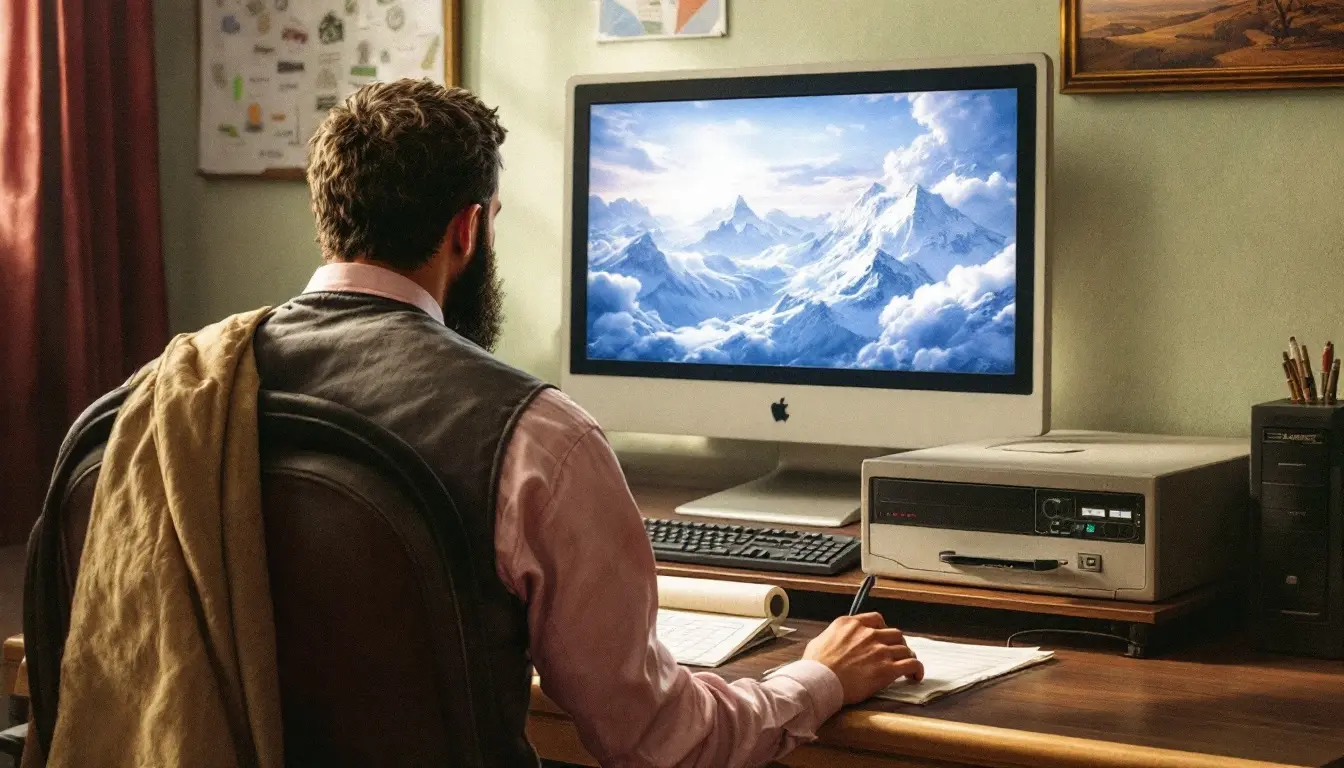
مقدمه نصب و پیکربندی لوازم جانبی کامپیوتر یکی از اقدامات پایه ای برای افزایش کارایی و راحتی استفاده از سیستم است. رعایت نکات فنی و ترتیب مراحل باعث کاهش مشکلات سازگاری، کاهش زمان مورد نیاز و افزایش طول عمر دستگاه ها می شود. این مقاله یک راهنمای آموزشی جامع و کاربردی برای نصب و پیکربندی رایج ترین لوازم جانبی ارائه می دهد.
پیش نیازها قبل از شروع
- تهیه ی دفترچه راهنما و درایورها: قبل از اتصال هر قطعه، فایل های راهنما و درایورهای رسمی سازنده بررسی و در صورت امکان دانلود شوند.
- اطمینان از خاموش بودن دستگاه: برای جلوگیری از آسیب های سخت افزاری بهتر است سیستم در حالت خاموش یا خواب عمیق قرار داشته باشد.
- بررسی پورت ها و کابل ها: نوع پورت (USB-A، USB-C، HDMI، DisplayPort، Ethernet و غیره) تعیین و از وجود کابل های مناسب اطمینان حاصل شود.
- نسخه ی سیستم عامل و به روزرسانی ها: آخرین به روزرسانی های سیستم عامل نصب و سرویس پک ها یا به روزرسانی های امنیتی اعمال شوند.
مراحل کلی نصب لوازم جانبی
- اتصال فیزیکی: کابل یا دانگل مربوطه به پورت مناسب متصل شود. در صورت لزوم باتری ها یا شارژ اولیه انجام گردد.
- شناسایی سیستم: سیستم عامل دستگاه جدید را شناسایی می کند؛ در صورت شناسایی خودکار، نصب درایور آغاز می شود.
- نصب درایور و نرم افزار: درایورهای رسمی نصب و نرم افزارهای مدیریت مربوطه برای تنظیمات پیشرفته نصب شوند.
- تنظیمات سیستمی: تنظیمات صدا، تصویر، شبکه یا دستگاه های ورودی در کنترل پنل یا تنظیمات سیستم انجام شود.
- آزمون عملکرد: عملکرد دستگاه با ابزارهای تست یا کاربری معمولی بررسی و در صورت نیاز پیکربندی های تکمیلی اعمال گردد.
راهنمای نصب و پیکربندی برای ابزارهای متداول
کیبورد و ماوس
- اتصال: برای اتصال سیمی، کابل USB به درگاه متصل شود. در مدل های بی سیم، دانگل USB یا بلوتوث استفاده می شود.
- درایورها: اکثر مدل های استاندارد نیاز به درایور ندارند اما برای عملکرد کلیدهای چندرسانه ای یا ماکروها، نرم افزار سازنده نصب شود.
- تنظیمات: سرعت اشاره گر ماوس، حساسیت dpi و عملکرد کلیدها در تنظیمات سیستم یا نرم افزار اختصاصی تغییر کنند.
پرینتر و اسکنر
- نصب فیزیکی: کابل USB یا اتصال شبکه (Ethernet/Wi‑Fi) تنظیم شود. در پرینترهای بی سیم، اتصال به شبکه خانگی یا اداری پیکربندی گردد.
- نصب درایور: درایور و بسته نرم افزاری سازنده نصب شود تا امکاناتی مانند اسکنر، فکس یا چاپ دوطرفه فعال گردد.
- تنظیم کاغذ و کیفیت چاپ: نوع کاغذ، رزولوشن و تنظیمات صرفه جویی در مصرف جوهر بهینه شوند.
هارد اکسترنال و SSD خارجی
- فرمت و سیستم فایل: برای استفاده بین ویندوز و مک، فرمت مناسب (exFAT، NTFS یا APFS) انتخاب شود. قبل از فرمت، اطلاعات پشتیبان گرفته شود.
- انتقال داده: از کابل های USB 3.0 یا بالاتر برای سرعت مناسب استفاده گردد.
- رمزگذاری و امنیت: برای حفاظت از اطلاعات حساس از BitLocker (ویندوز) یا FileVault (مک) استفاده شود.
مانیتور و تنظیمات تصویری
- اتصال و منبع ورودی: کابل HDMI یا DisplayPort به کارت گرافیک متصل و منبع ورودی مانیتور انتخاب شود.
- رزولوشن و نرخ تازه سازی: در تنظیمات نمایشگر، رزولوشن بومی مانیتور و نرخ فریم مناسب کارت گرافیک انتخاب گردد.
- کالیبراسیون رنگ: برای کارهای گرافیکی و چاپ، کالیبراسیون رنگ با ابزارهای سخت افزاری یا نرم افزاری توصیه می شود.
دستگاه های صوتی (هدست، اسپیکر، کارت صدا)
- اتصال: هدست های USB اغلب به صورت plug-and-play عمل می کنند؛ هدفون های آنالوگ باید به جک صوتی مناسب متصل شوند.
- درایور و کنترل پنل: در صورت وجود کارت صدای اختصاصی، درایور و نرم افزار مدیریت نصب شود تا اکولایزر و تنظیمات ورودی/خروجی قابل تغییر باشد.
- آزمایش صدا: از ابزارهای تست میکروفون و اسپیکر برای تنظیم سطح ولوم و حذف نویز استفاده شود.
وب کم و میکروفون
- نصب فیزیکی و زاویه دهی: وب کم در ارتفاع مناسب قرار گیرد و زاویه ی دید بهینه شود.
- درایور و نرم افزار: درایور و نرم افزار مدیریت دوربین برای تنظیم روشنایی، کنتراست و فوکوس نصب گردد.
- تنظیمات حریم خصوصی: دسترسی برنامه ها به وب کم و میکروفون در تنظیمات حریم خصوصی کنترل شود.
عیب یابی عمومی
- عدم شناسایی دستگاه: پورت و کابل را تست کرده، درایور را حذف و دوباره نصب کنید. درگاه های دیگر را امتحان کنید.
- عملکرد ناقص: به روزرسانی درایور، بررسی بروز بودن سیستم عامل و نبود تداخل نرم افزاری را بررسی نمایید.
- مشکلات برق یا نویز: آداپتور و منبع تغذیه را چک کرده و در صورت نیاز از UPS یا فیلتر برق استفاده شود.
نکات و بهترین روش ها
- استفاده از درایورهای رسمی و نسخه های معتبر نرم افزاری.
- قبل از نصب قطعات حساس، پشتیبان کامل از داده ها تهیه شود.
- برای دستگاه های بی سیم، رمزگذاری شبکه و به روزرسانی فریم ور دستگاه ها انجام شود.
- نگهداری و نظافت فیزیکی منظم، برای افزایش عمر مفید لوازم جانبی مهم است.
جمع بندی رعایت مراحل منظم نصب و تنظیمات به کاهش خطاها و افزایش کارایی لوازم جانبی کمک می کند. با پیروی از اصول پایه ای مانند تهیه درایورهای رسمی، بررسی سازگاری پورت ها و اجرای آزمون های اولیه، بسیاری از مشکلات پیش رو قابل پیشگیری است. تجربه نشان داده برنامه ریزی و توجه به جزئیات زمان کمتری از کاربران می گیرد و نتیجه ای پایدارتر و حرفه ای تر به همراه دارد.





گفتوگو درباره این نوشته
تجربه و دیدگاه خود را با دیگر خوانندگان به اشتراک بگذارید.
اولین نفری باشید که درباره این نوشته نظر میدهد.